①7月1日 16時~予約を入れる
予約表から担当する施術者の開始時間の枠をクリックする。
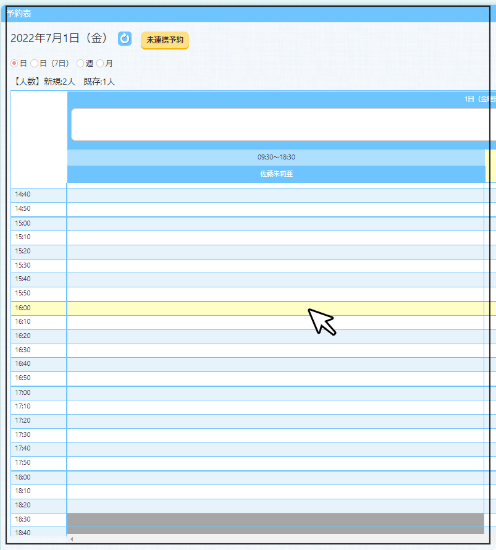
②クリックしたところに枠ができるので、そこを再度クリックする。
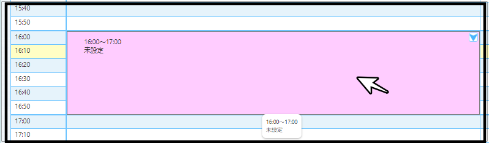
③アドレス帳のアイコンボタンをクリック。

④下記の箇所を入力する。必須マークがあるところは必ず入力。
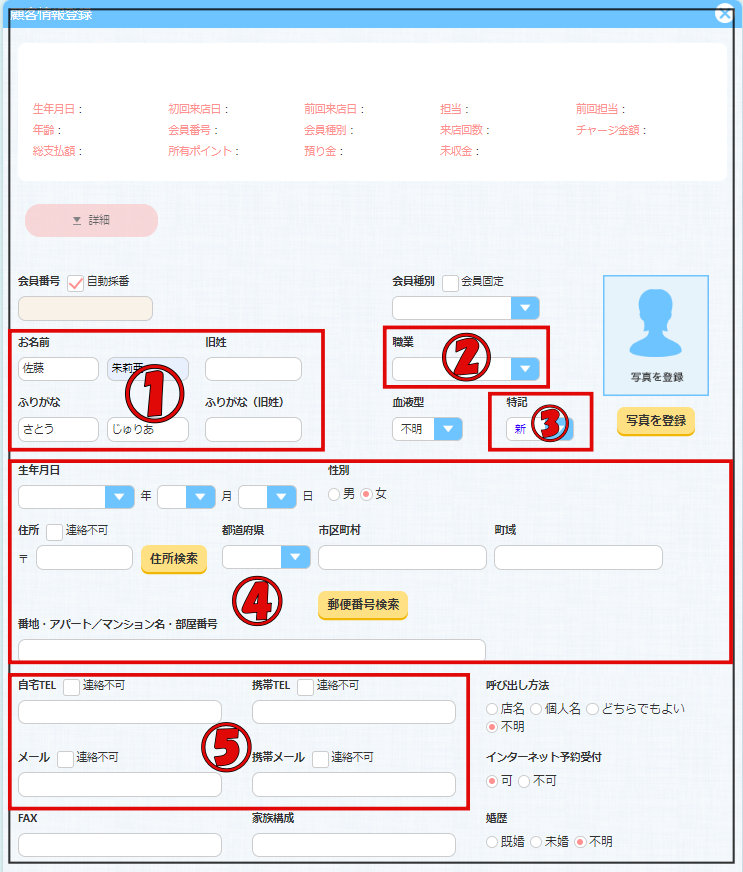
❶名前/ふりがな 必須
❷職業
❸特記 必須 - 「新」=新規/一般のお客様
「リ」=リピーター/一般のお客様
「通」=通い放題/一般のお客様
「回」=回数券/一般のお客様
「イ」=インフルエンサー
「モ」=モニター
❹生年月日/性別/住所
❺自宅TEL/携帯TEL/メール/携帯メール
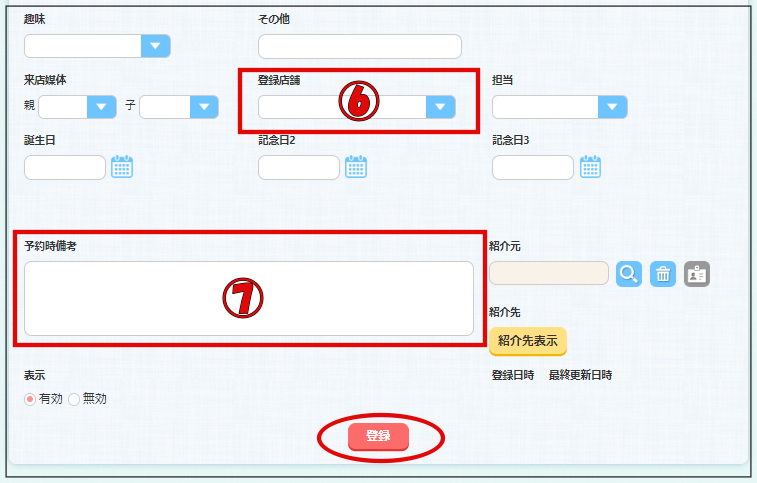
❻登録店舗 必須
❼予約時備考 - LINEアカウント名、InstagramアカウントURLなど
入力し終えたら登録をクリック。
⑤下記のポップが出てくるので、OKをクリック。
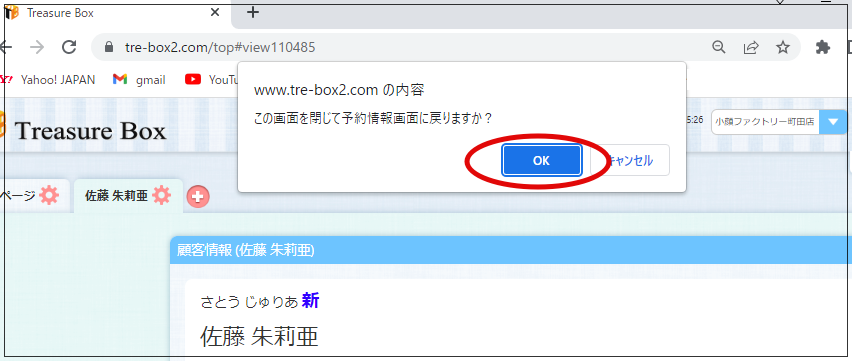
⑥予約情報画面に戻ったら、「レジ担当への申し送り/メモ」に
「どこから予約があったか/一般のお客様かどうか」 記入する。
(例)minimo/一般、 LINE/一般 、 Instagram/一般 など
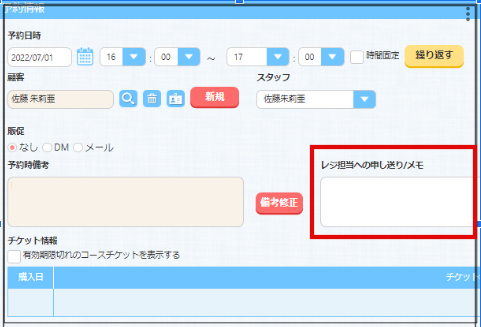
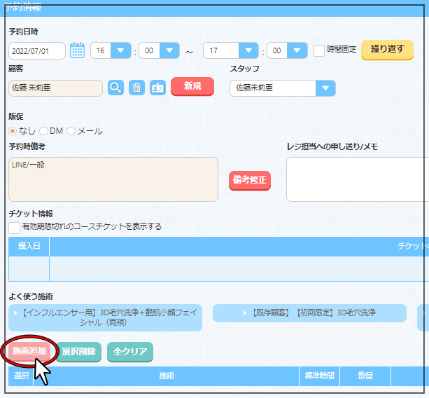
⑦次に、施術追加ボタンをクリックする。
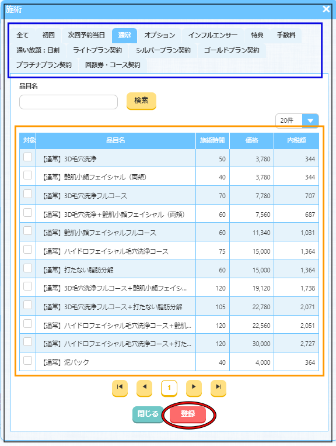
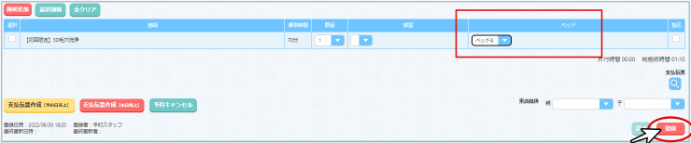
⑧青枠の分類欄から、施術メニューを選択して登録ボタンをクリックする。
⑨ベッドを選択する。2つともベッドが空いてる場合はベッドAを、
ベッドAが埋まってる場合はベッドBを選択。
(これを入力しないとサロンボードと連携されません)
⑩予約表画面に表示されます。
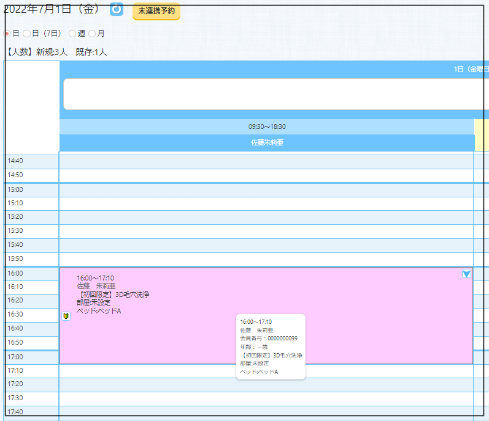
⑨登録をするとSARON BORD には自動的に連携、反映されます(タイムラグ約1分あります)
トレジャーボックス入力後はSARON BORD に反映されてるか確認しましょう!
時間変更、施術内容などを変更する場合
トレジャーボックスを編集すれば、
SARON BORD は自動的に更新されます。
(タイムラグ約1分後、SARON BORD にきちんと反映されてるか必ず確認しましょう!)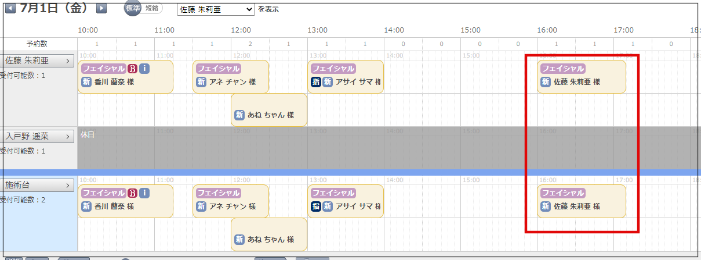
⑩minimoは自動更新しないので、minimoのマニュアルを見ながら自分で更新しましょう。
~以上~

コメント